

Leaderfassung
Erfasse Leads bei Veranstaltungen mit deiner digitalen Visitenkarte
Teile deine digitale Visitenkarte auf Messen, Konferenzen oder bei Treffen. Lade die Menschen, die du kennenlernst, ein, dir ihre Kontaktdaten über deine Karte zu senden. Behalte die Angaben übersichtlich für dein nächstes Gespräch.
- Für Veranstaltungen und Treffen
- Kein Besucherausweis-System erforderlich
- In der kostenlosen Karte enthalten
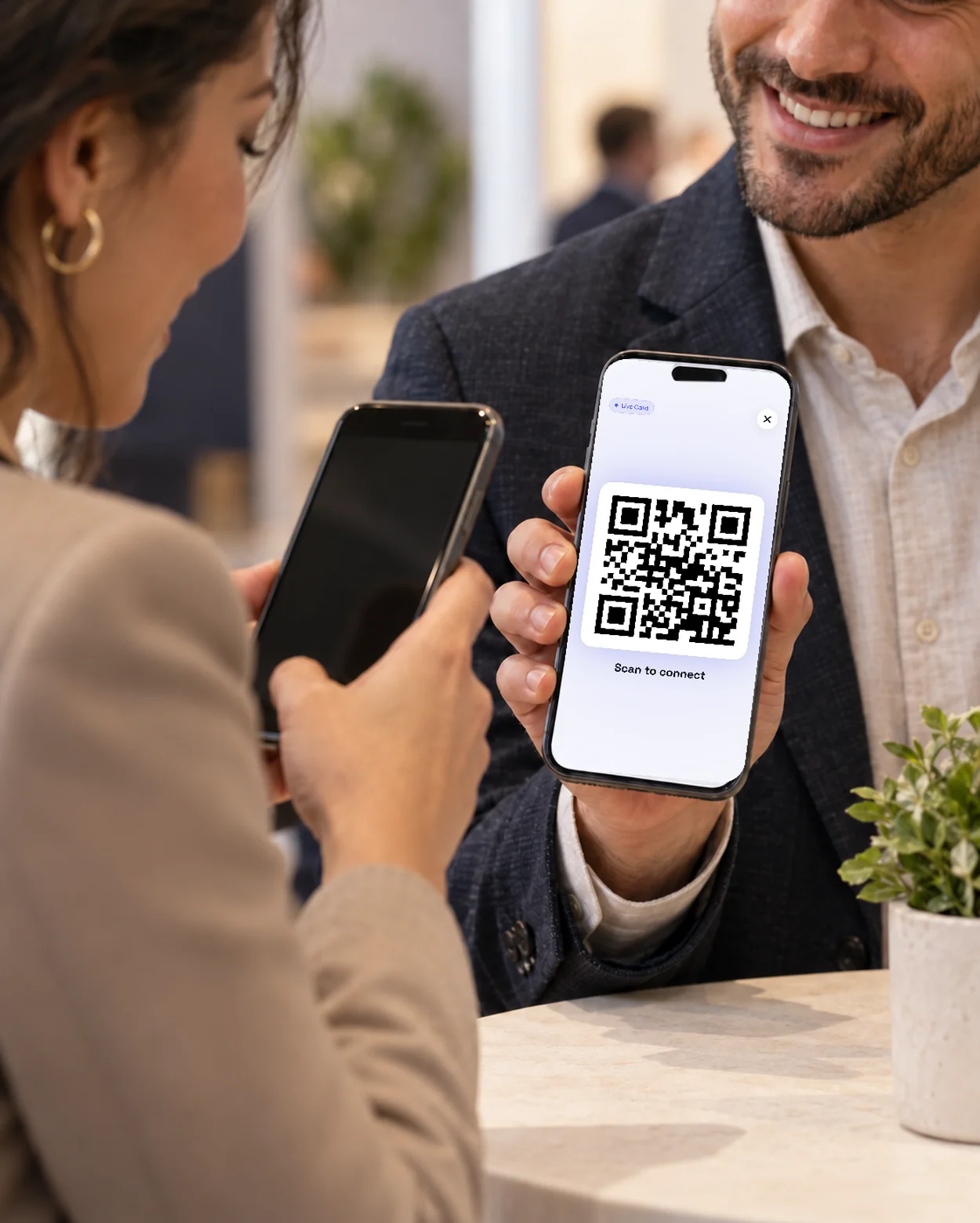
Was bedeutet Leaderfassung mit einer digitalen Visitenkarte?
Leaderfassung bedeutet, Kontaktdaten zu sammeln, um später nachzufassen. Mit deiner digitalen Visitenkarte öffnet die andere Person ein kurzes Formular, wählt ihre Angaben und sendet sie an dein Konto. Eine E-Mail-Adresse oder Telefonnummer ist erforderlich.
- Andere öffnen deine Karte und wählen ihre Angaben
- Der übermittelte Kontakt wird für die Nachbereitung in deinem Konto gespeichert
- Für jede Veranstaltung und jedes Treffen, bei dem du deine Karte teilst
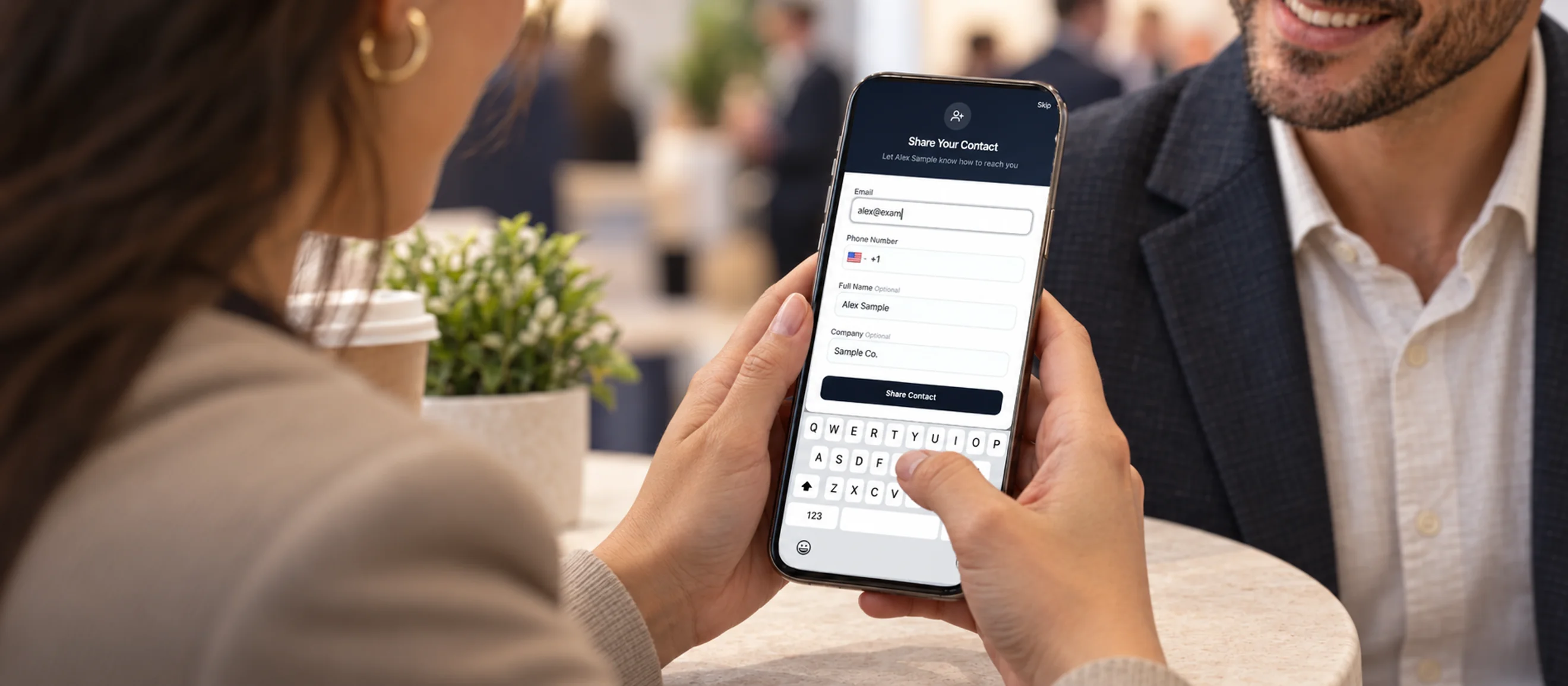
So funktioniert die Leaderfassung bei Veranstaltungen
Du teilst deine Karte, die andere Person entscheidet über ihre Angaben. Zeige deinen QR-Code, halte deine NFC-Karte an ihr Telefon oder sende deinen Link. Sie füllt ein kurzes Formular auf ihrem eigenen Telefon aus, sendet es ab und der Kontakt erscheint in deinem Konto. Ergänze eine Notiz und fasse nach, wenn es passt.
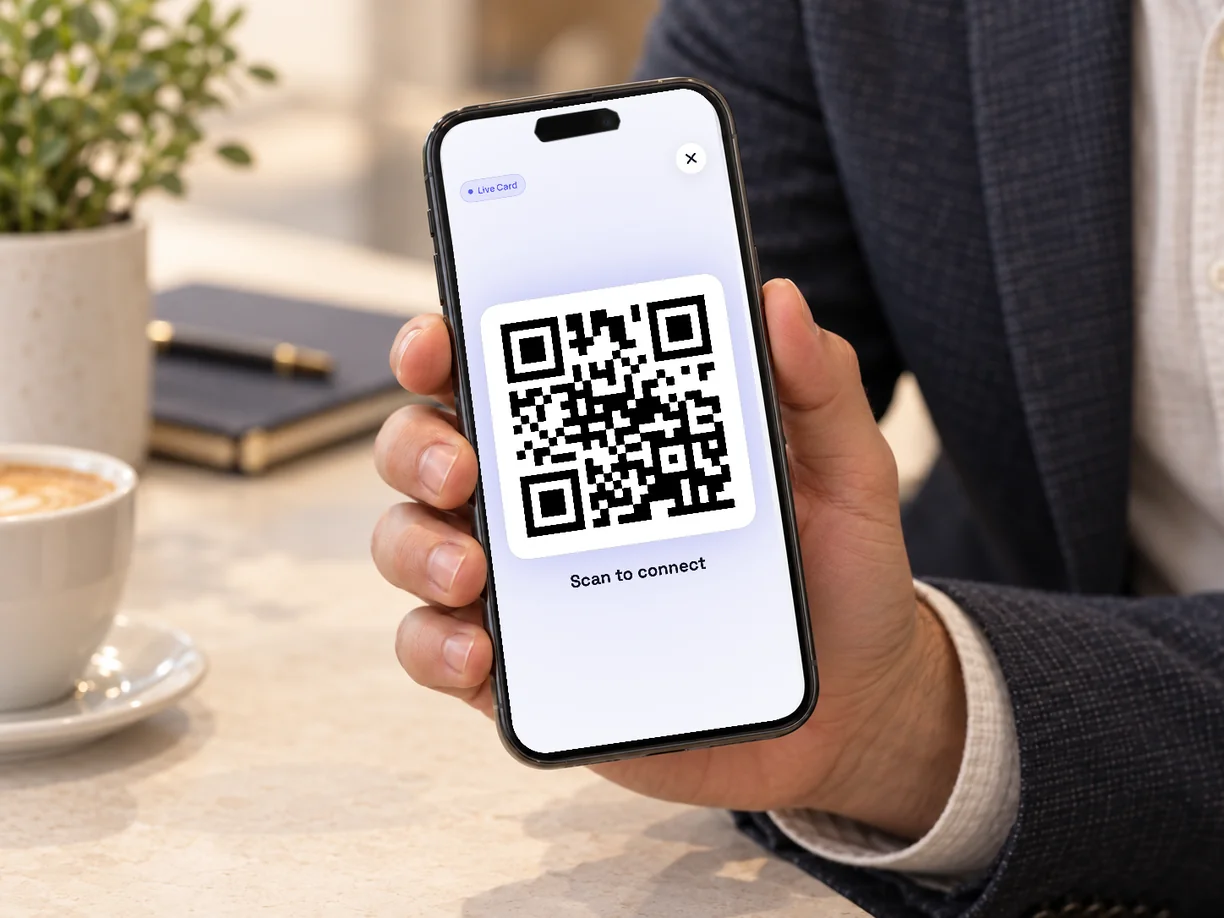
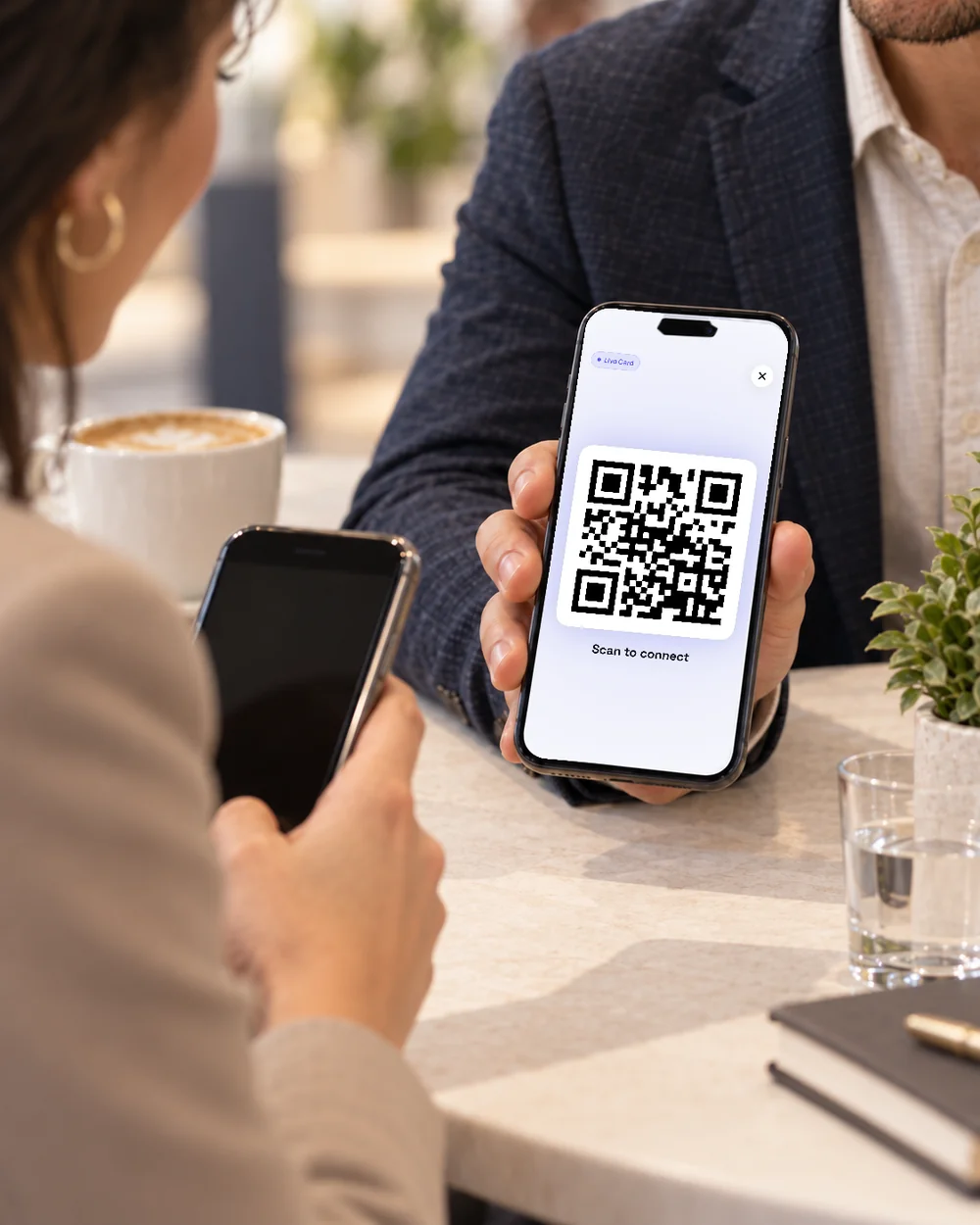
Den QR-Code deiner digitalen Karte zeigen. Teile deine Karte
Zeige deinen QR-Code, halte deine NFC-Karte an das Telefon, sende deinen Link oder öffne die Karte aus deinem Wallet.
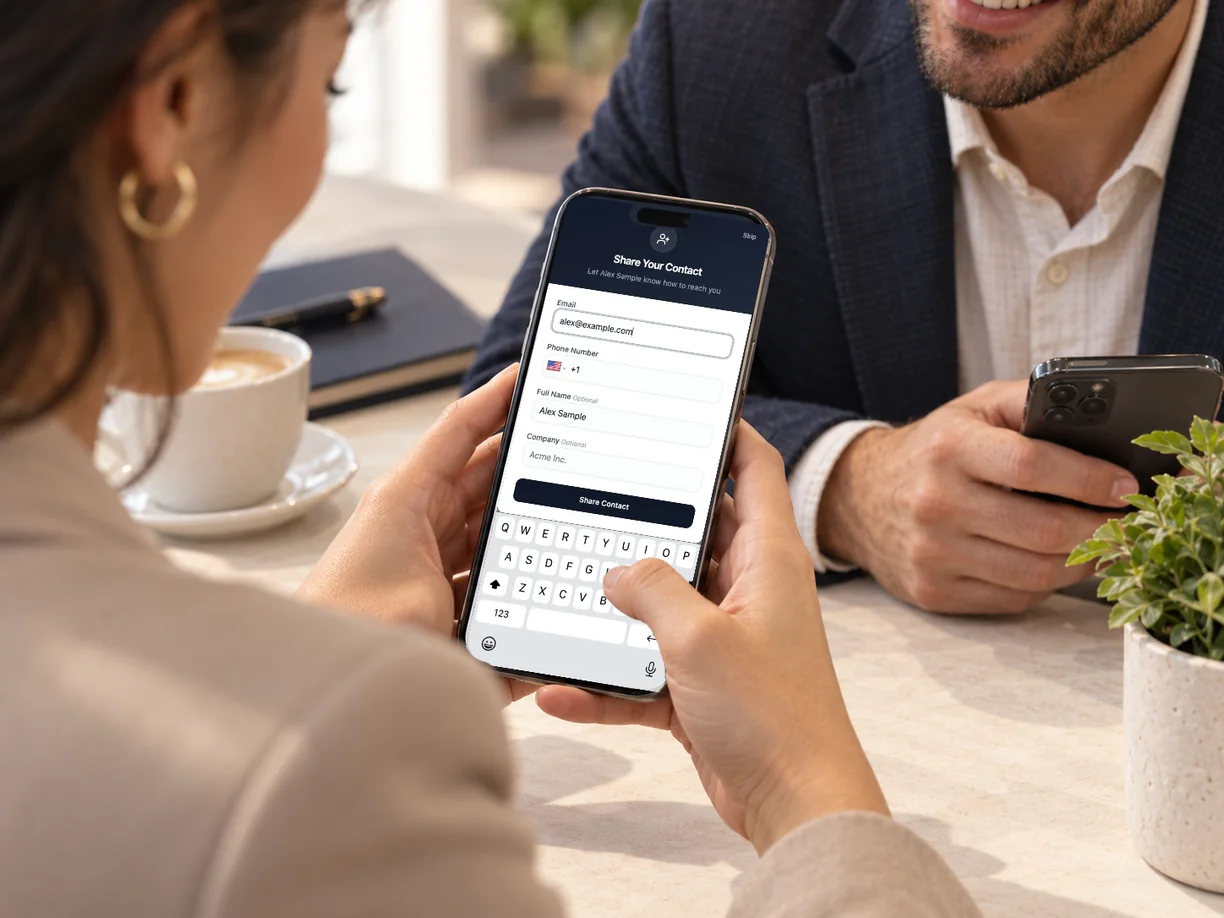
Das kurze Formular auf dem eigenen Telefon ausfüllen. Andere wählen ihre Angaben
Die andere Person trägt Name, E-Mail, Telefonnummer und Unternehmen auf ihrem eigenen Telefon ein und sendet das Formular ab. E-Mail oder Telefonnummer ist erforderlich; die übrigen Angaben sind optional.
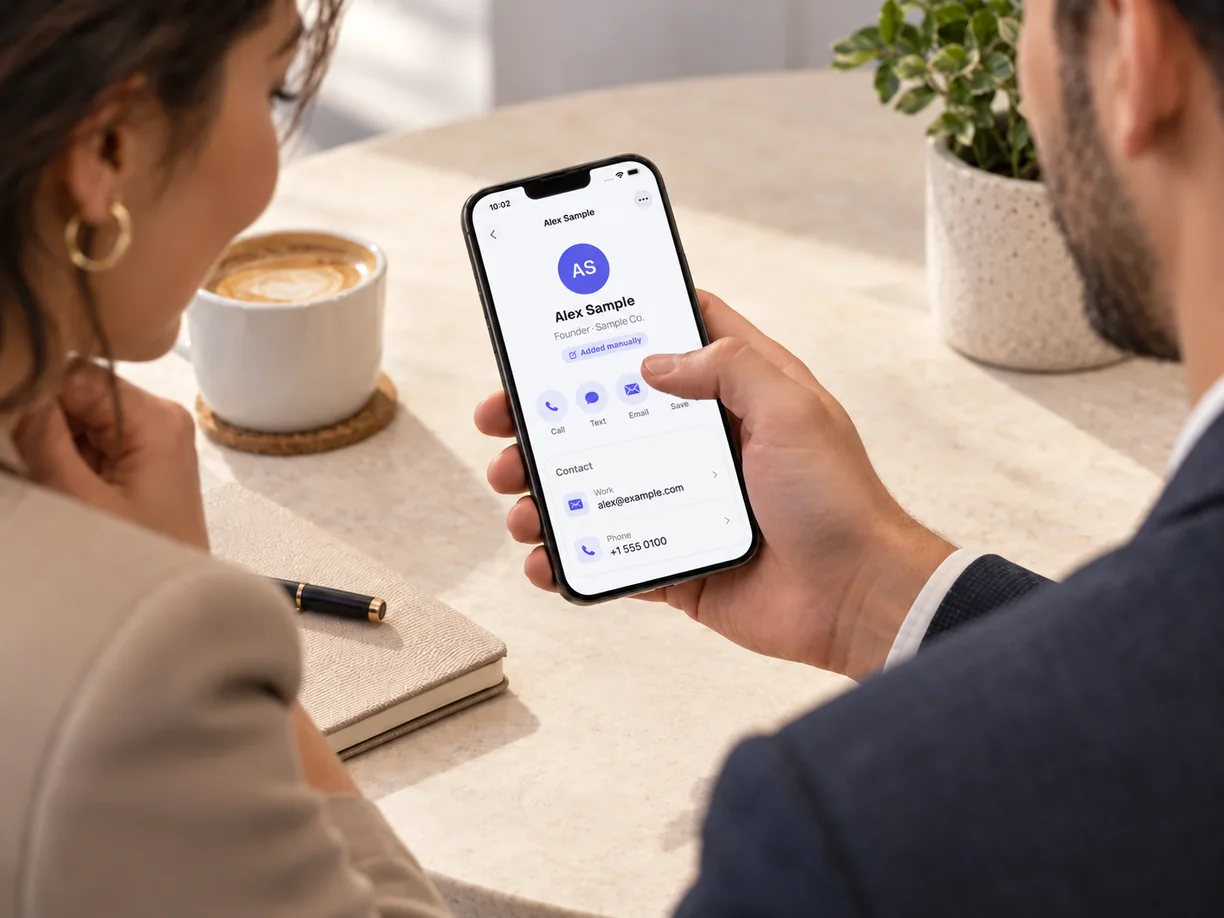
Der neue Kontakt wird in deinem Konto gespeichert. Der Kontakt wird in deinem Konto gespeichert
Du findest ihn zusammen mit deinen anderen Kontakten im Web und in der App.
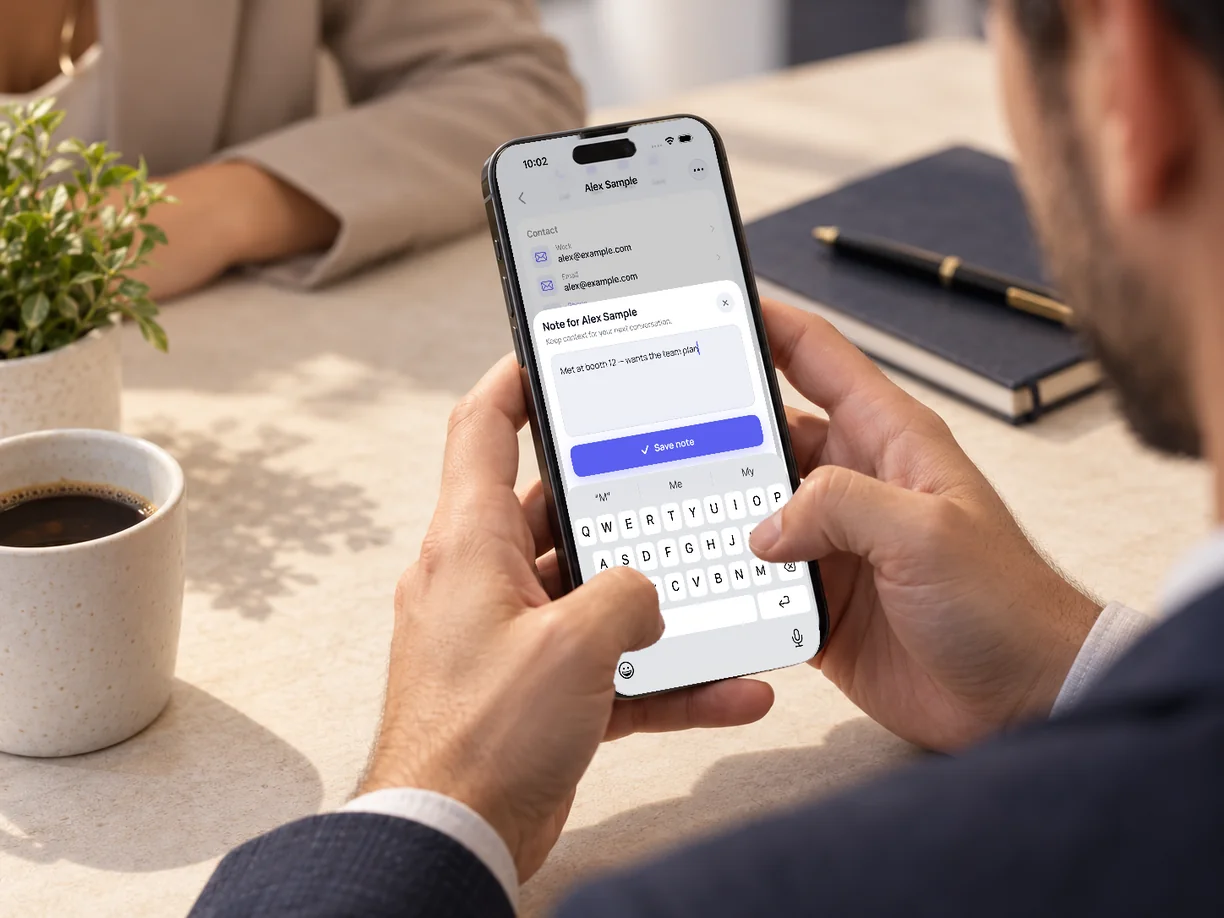
Vor dem Nachfassen eine Notiz ergänzen. Fasse nach, wenn es für dich passt
Ergänze eine Notiz zu eurem Gespräch und melde dich nach deinem eigenen Zeitplan.
Messen, Konferenzen, Ausstellungen und andere Treffen
Nutze dieselbe digitale Karte auf einer Messe, einer Konferenz oder bei einem Kundentermin. Andere öffnen deine Karte und senden ihre Angaben über das Formular. Diese Art der Erfassung hängt nicht vom Besucherausweis-System des Veranstalters ab.
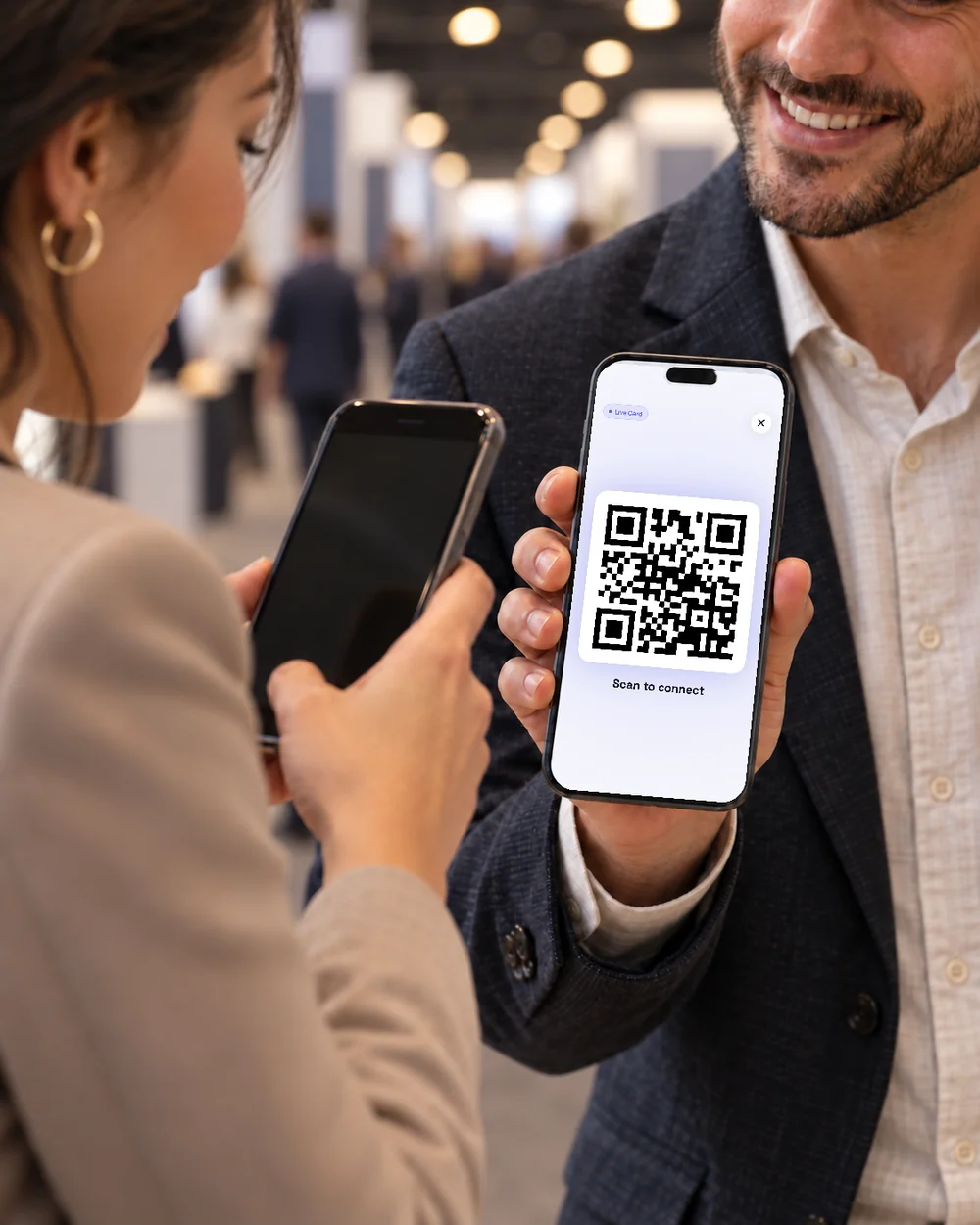
Messen und Ausstellungen mit oder ohne Besucherausweis-System
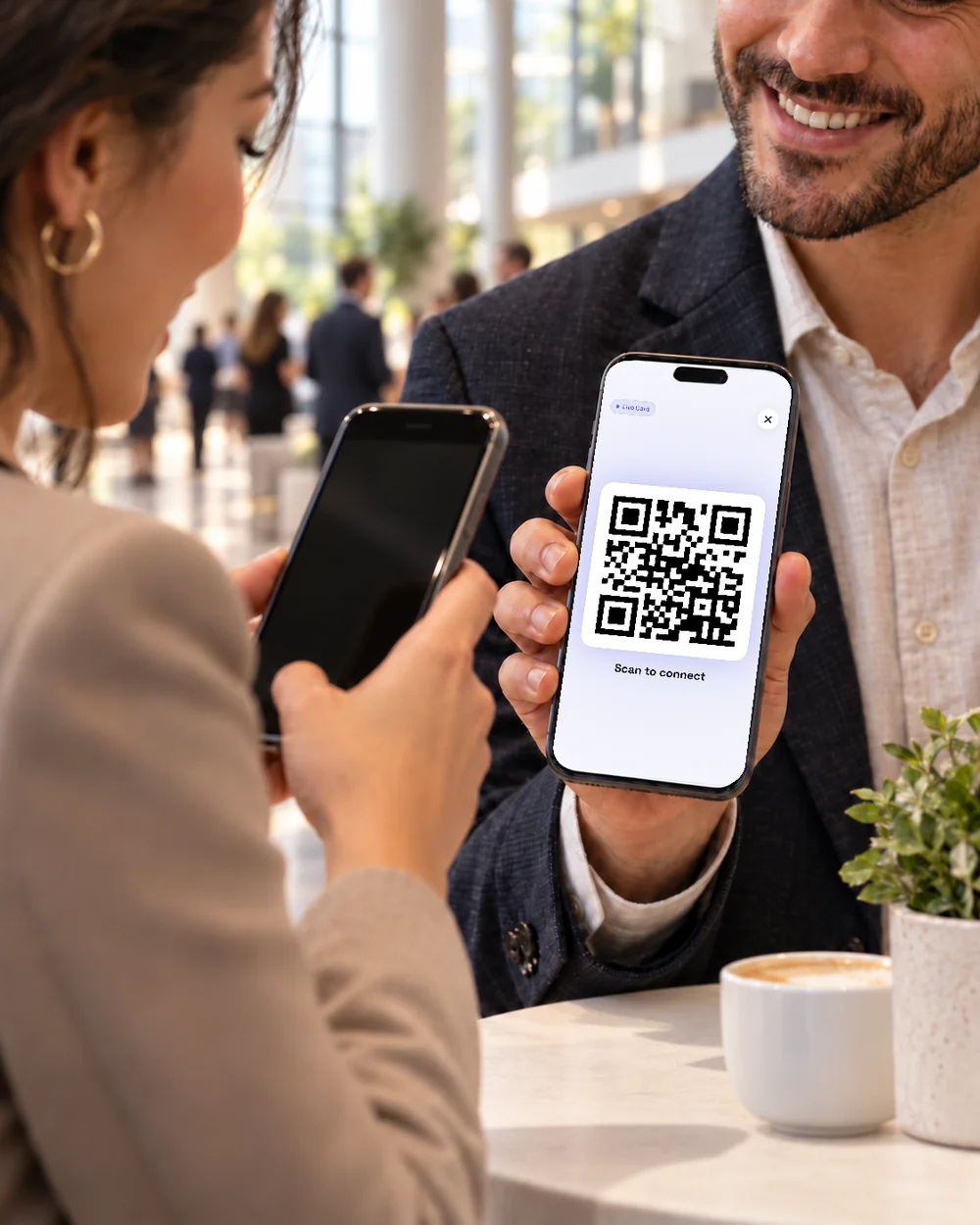
Konferenzen, Netzwerktreffen und Kundentermine
Jedes Treffen, bei dem du deine Karte teilen kannst
Bewahre den Gesprächskontext, nicht nur den Kontakt
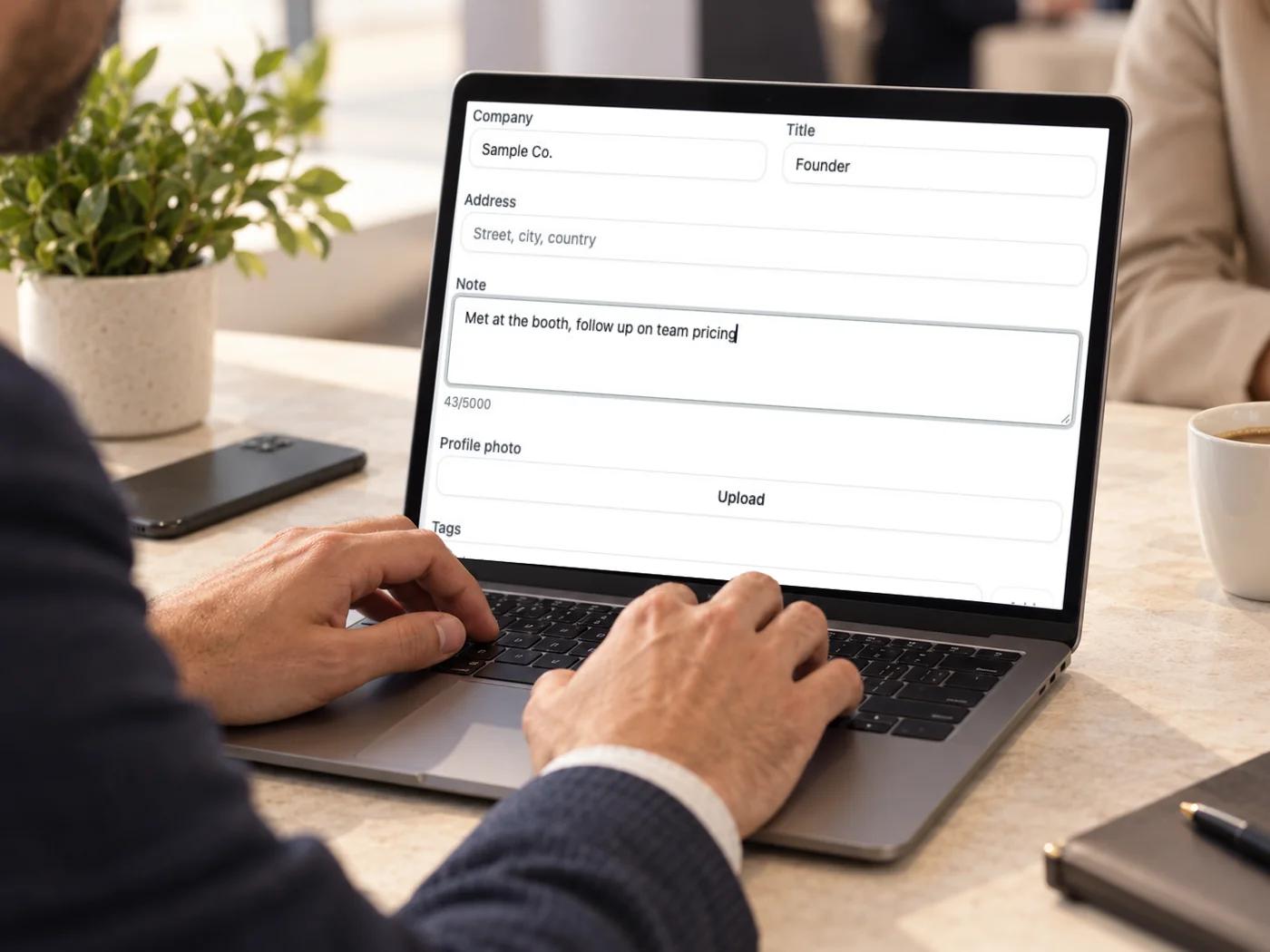
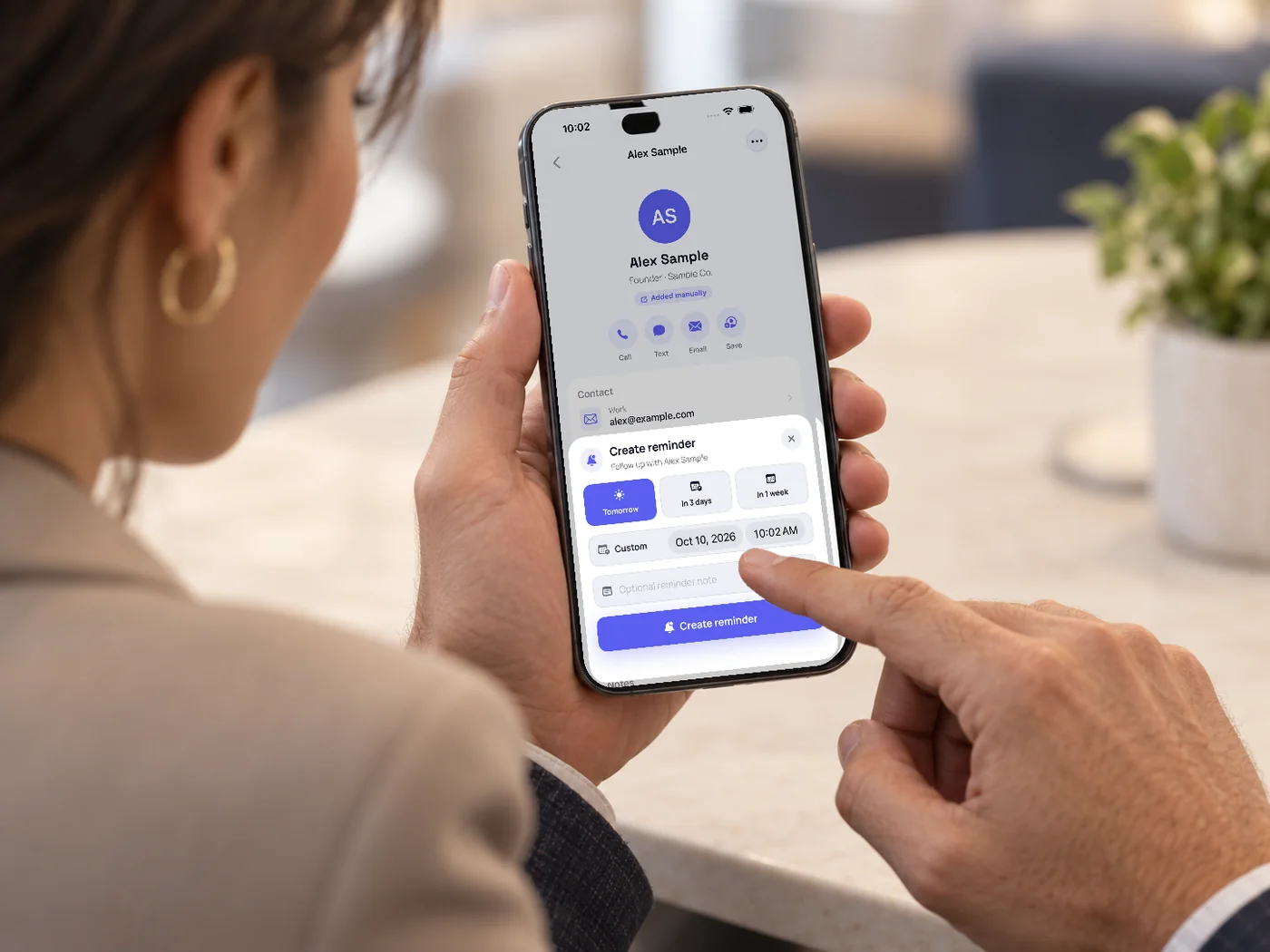
Ein Name ohne Anlass für einen Anruf ist nur ein Name. Notiere, worüber ihr gesprochen habt, ordne deine Kontakte und finde sie später im Web wieder. In der mobilen App kannst du eine Erinnerung zum Nachfassen setzen und mögliche doppelte Kontakte prüfen. So bleibt nach einer vollen Veranstaltung eine übersichtliche Liste.
- Notizen und Organisation im Web und in der App
- Erinnerungen zum Nachfassen und Prüfung doppelter Kontakte in der mobilen App
- Finde Kontakte auch Monate nach dem Kennenlernen wieder
Eine Papierkarte bekommen? Scanne sie
Nicht alle sind schon digital unterwegs. Fotografiere eine Papierkarte in der App oder lade sie im Web hoch. Die KI erstellt daraus einen Kontakt, den du prüfen und bearbeiten kannst — in derselben Liste wie die über deine Karte erfassten Kontakte.
Visitenkarten-ScannerFür Vertriebsteams
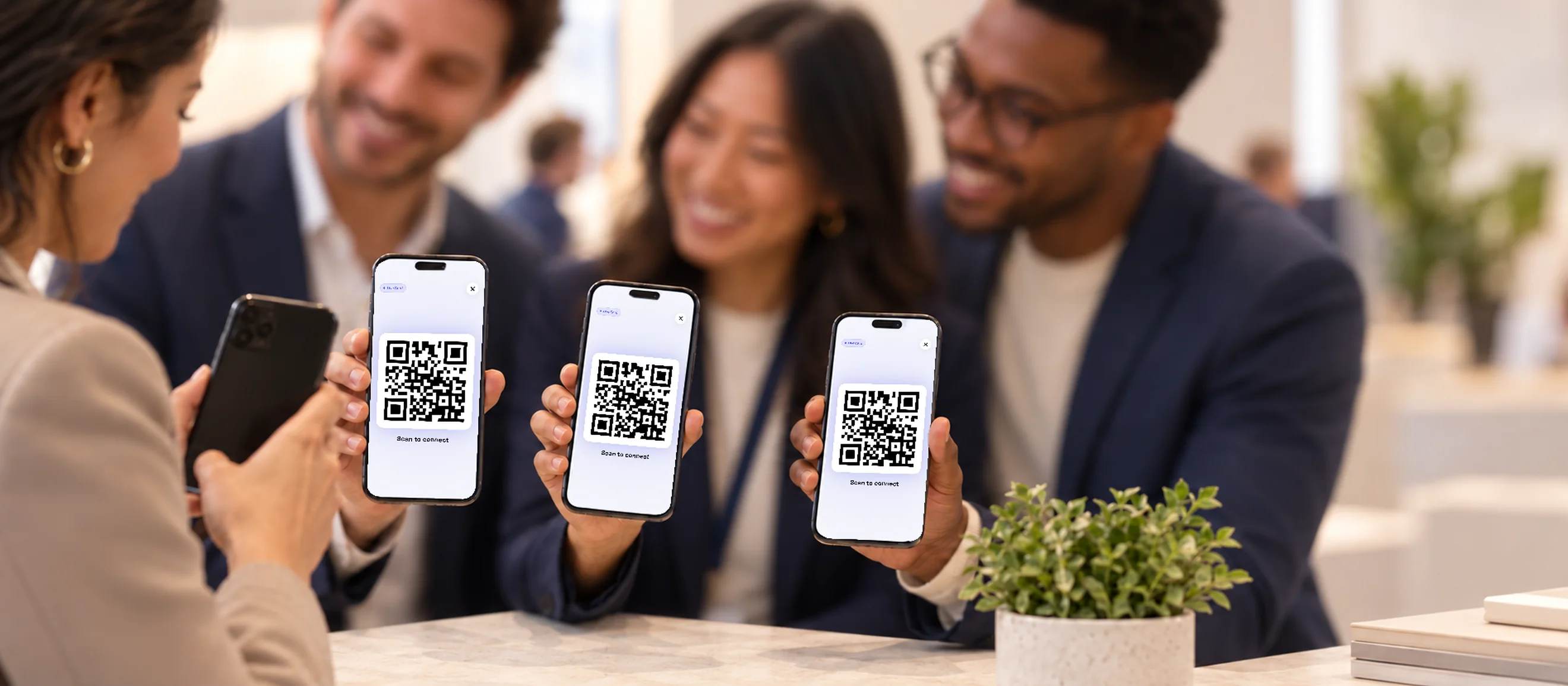
Gib jedem Teammitglied eine digitale Visitenkarte in einem gemeinsamen Business-Konto. Im Business-Tarif kann ein Admin die von Teammitgliedern erfassten Kontakte in eine CSV-Datei exportieren. Nutze diese in Tools mit einem kompatiblen Importformat; möglicherweise musst du Felder zuordnen.
- Digitale Visitenkarten für jedes Teammitglied in einem Konto
- Im Business-Tarif kann ein Admin Teamkontakte in eine CSV-Datei exportieren
- CSV für Tools mit kompatiblem Importformat; Feldzuordnung kann erforderlich sein
Fragen zur Leaderfassung

Was versteht man unter Leaderfassung?
Leaderfassung bedeutet, Kontaktdaten potenzieller Kunden zu sammeln, um später nachzufassen. Auch Kontakterfassung beschreibt diesen Vorgang. Bei einer digitalen Visitenkarte teilt die Person, die du triffst, ihre Angaben über deine Karte. Der Kontakt wird in deinem Konto gespeichert.
Was unterscheidet die Erfassung über Besucherausweise von der Leaderfassung mit einer digitalen Karte?
Bei der Erfassung über Besucherausweise nutzt man häufig das System des Veranstalters, um Ausstellern die Angaben von Besuchern bereitzustellen. Mit einer digitalen Visitenkarte läuft alles über deine eigene Karte: Andere öffnen sie und senden ihre Angaben über das Formular. Das hängt nicht vom Ausweis-System des Veranstalters ab.
Wie erfasse ich Messekontakte ohne Ausweis-Scanner?
Teile deine digitale Visitenkarte: Zeige den QR-Code, halte deine NFC-Karte an das Telefon oder sende deinen Link. Der Besucher öffnet die Karte auf seinem eigenen Telefon, wählt seine Angaben und sendet sie ab. Anschließend wird der Kontakt in deinem Konto gespeichert.
Welche Angaben kann die andere Person teilen?
Name, E-Mail, Telefonnummer und Unternehmen. E-Mail oder Telefonnummer reicht zum Speichern eines Kontakts aus; alle anderen Angaben sind optional.
Brauche ich einen kostenpflichtigen Tarif zur Leaderfassung?
Nein. Deine Karte zu teilen und Kontaktdaten zurückzubekommen ist in der kostenlosen digitalen Karte enthalten. CSV-Export ist mit Premium und Business verfügbar.
Brauche ich eine App, um Leads zu erhalten?
Nein. Die Kontakte werden in deinem Business Card AI-Konto gespeichert und sind im Web sichtbar. Die iPhone- und Android-Apps ergänzen Erinnerungen und die Prüfung doppelter Kontakte für unterwegs.
Was ist Leaderfassung im CRM — synchronisiert ihr mit meinem System?
In einem CRM bedeutet Leaderfassung oft, dass Webformulare Daten in den Vertriebsprozess einspeisen. Business Card AI ist kein CRM: Es sammelt die Angaben, die andere über deine Karte senden. Mit Premium und Business kannst du eine CSV für Tools mit kompatiblem Importformat exportieren; Feldzuordnung kann erforderlich sein. Es gibt keine automatische Synchronisierung.
Wie kann ich Leads zügig erfassen?
Lass die andere Person ihre Angaben auf ihrem eigenen Telefon eingeben. Ein NFC-Kontakt oder ein QR-Scan öffnet deine Karte. Über ein kurzes Formular sendet sie die gewählten Angaben, während ihr weiterredet.
Kann mein Team Leads in einem Konto erfassen?
Im Business-Tarif hat jedes Teammitglied eine digitale Visitenkarte in einem Konto. Ein Admin kann die von Teammitgliedern erfassten Kontakte in eine CSV-Datei exportieren.
Mach mehr aus dem nächsten Kennenlernen
Lade die nächste Person, die du triffst, ein, dir ihre Daten über deine Karte zu senden. Melde dich, wenn es für dich passt.


