

Visitenkarten-Scanner
Visitenkarten scannen: aus der Papierkarte wird ein Kontakt, den du bearbeiten kannst
Jemand gibt dir eine Visitenkarte. Fotografiere sie in der App oder lade sie im Web hoch – die KI liest die Daten in einen Kontakt, den du prüfen, korrigieren und behalten kannst. Erst scannen, dann prüfen und bearbeiten.
Melde dich an, öffne „Kontakte“ und wähle „Scan card“.
- iPhone & Android
- Upload im Web
- Erst prüfen, dann verwenden
- 01Papier-Visitenkarte
- 02Kontakt angelegt
- 03Prüfen und bearbeiten
01
Was macht ein Visitenkarten-Scanner?
Ein Visitenkarten-Scanner macht aus einer gedruckten Karte einen Kontakt, den du nutzen kannst. Du fotografierst die Karte oder lädst sie hoch, die KI liest Name, Firma, Telefon, E-Mail und Links aus, und in deinem Konto wird ein Kontakt angelegt. Dann prüfst du ihn, korrigierst Fehler und behältst ihn – ohne einen Stapel Karten abzutippen.
- Karte in der App fotografieren oder ein Bild im Web hochladen
- Die KI liest die Daten aus und legt den Kontakt für dich an
- Prüfen und bearbeiten, bevor du dich darauf verlässt
02
Von der Papierkarte zum Kontakt in drei Schritten
Fotografiere oder lade eine Papierkarte hoch und lass die KI die Daten in einen Kontakt übertragen. Ist der Scan gelungen, vergleichst du das Ergebnis mit dem Original, korrigierst, was Aufmerksamkeit braucht, und speicherst deine Änderungen.
03
Am Smartphone scannen oder im Web hochladen
Nutze den Scanner dort, wo dich die Karte erreicht. In der App fotografierst du die Karte direkt vor Ort. Zurück am Schreibtisch öffnest du im Web „Kontakte“, wählst „Scan card“ und lädst ein Bild hoch. Beide Wege legen denselben bearbeitbaren Kontakt im selben Konto an.
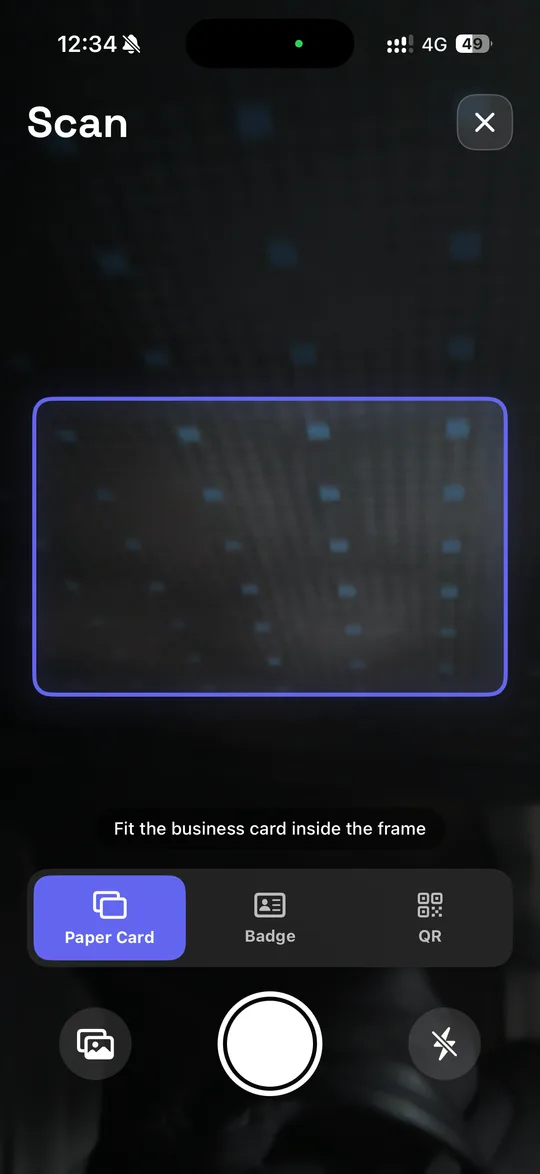
Auf iPhone und Android
Öffne den Scanner in der App, wenn dir jemand eine Visitenkarte gibt, und fotografiere sie, bevor sie verloren geht.
Im Web
Melde dich an, öffne „Kontakte“, wähle „Scan card“ und wähle ein Bild aus. Wenn der Scan fertig ist, prüfe den Kontakt und bearbeite ihn bei Bedarf.
JPEG, PNG oder WebP, bis 10 MB.
04
Wo deine gescannten Kontakte landen
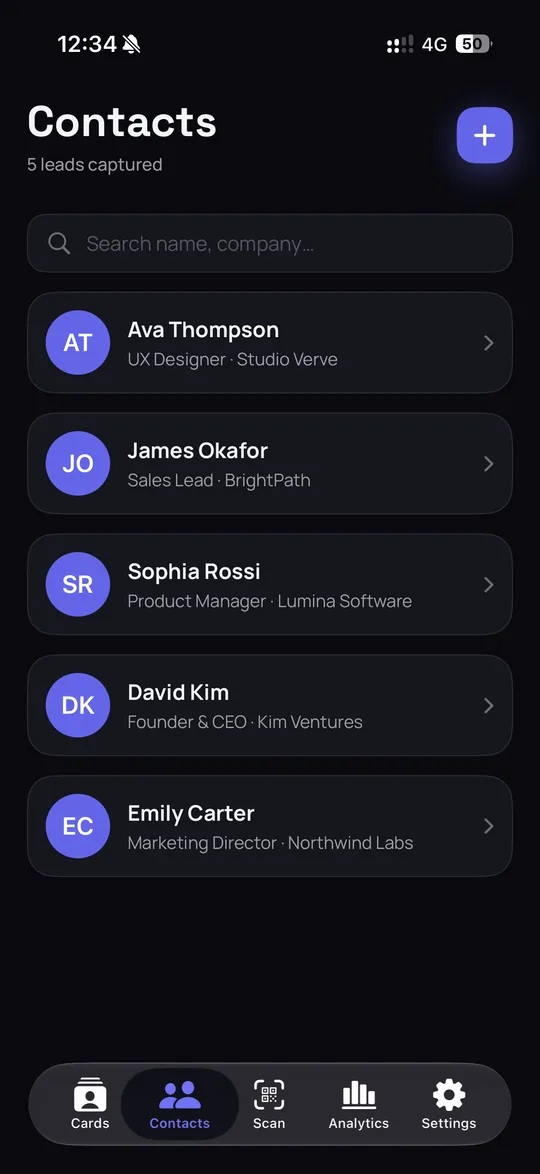
Ein erfolgreicher Scan legt einen Kontakt in deinem Business Card AI-Konto an – neben den Menschen, die dir ihre Daten über deine digitale Visitenkarte geschickt haben. Ergänze Notizen, halte Ordnung und finde jede Person später wieder. Premium und Business enthalten den CSV-Export für Tools mit kompatiblem Importformat; eine Feldzuordnung kann nötig sein.
- Alle Kontakte an einem Ort – im Web und in der App
- Notizen und Ordnung, damit der Kontext beim Kontakt bleibt
- CSV-Export mit Premium und Business
05
Warum scannen statt abtippen
Mach aus Papier-Visitenkarten Kontakte, die du wiederfindest und aktualisieren kannst. Der Scan hilft dir, die Daten zu erfassen, ohne jedes Feld von Hand einzugeben. Vergleiche jedes Ergebnis mit der Originalkarte und korrigiere, was Aufmerksamkeit braucht, bevor du es nutzt.
- Daten von Papierkarten in deinem Konto behalten
- Ausgelesene Angaben prüfen und korrigieren
- Mit der App scannen oder ein Bild im Web hochladen
Häufige Fragen

Nutze die nächste Visitenkarte
Mach aus den gedruckten Daten einen Kontakt, den du prüfen, aktualisieren und nachfassen kannst.
Melde dich an, öffne „Kontakte“ und wähle „Scan card“.
Weiter entdecken
Bereit, dein Networking zu transformieren?
Schließe dich über 6.500 Profis an, die bereits auf digitale Visitenkarten umgestiegen sind. Erstelle heute deine kostenlose Karte und erlebe die Zukunft des Networkings.


