

Сканер визиток
Сканер визиток: превратите бумажную визитку в контакт, который можно редактировать
Вам протягивают визитку. Сфотографируйте её в приложении или загрузите на сайте — ИИ считает данные и создаст контакт, который вы сможете проверить, исправить и сохранить. Сначала сканируйте, затем проверьте и отредактируйте.
Войдите, откройте раздел «Contacts» (Контакты) и выберите «Scan card» (сканировать визитку).
- iPhone и Android
- Загрузка на сайте
- Проверьте, прежде чем доверять
- 01Бумажная визитка
- 02Контакт создан
- 03Проверка и редактирование
01
Что делает сканер визиток?
Сканер визиток превращает напечатанную визитку в контакт, которым можно пользоваться. Вы фотографируете или загружаете визитку, ИИ считывает имя, компанию, телефон, e-mail и ссылки, и в вашем аккаунте создаётся контакт. Затем вы проверяете его, исправляете то, что распознано неверно, и сохраняете — без ручного ввода стопки визиток.
- Сфотографируйте визитку в приложении или загрузите изображение на сайте
- ИИ считывает данные и создаёт контакт за вас
- Проверьте и отредактируйте, прежде чем доверять результату
02
От бумажной визитки к контакту за три шага
Сфотографируйте или загрузите бумажную визитку и позвольте ИИ перенести данные в контакт. Когда сканирование прошло успешно, сравните результат с оригиналом, исправьте то, что требует внимания, и сохраните изменения.
03
Сканируйте на телефоне или загружайте на сайте
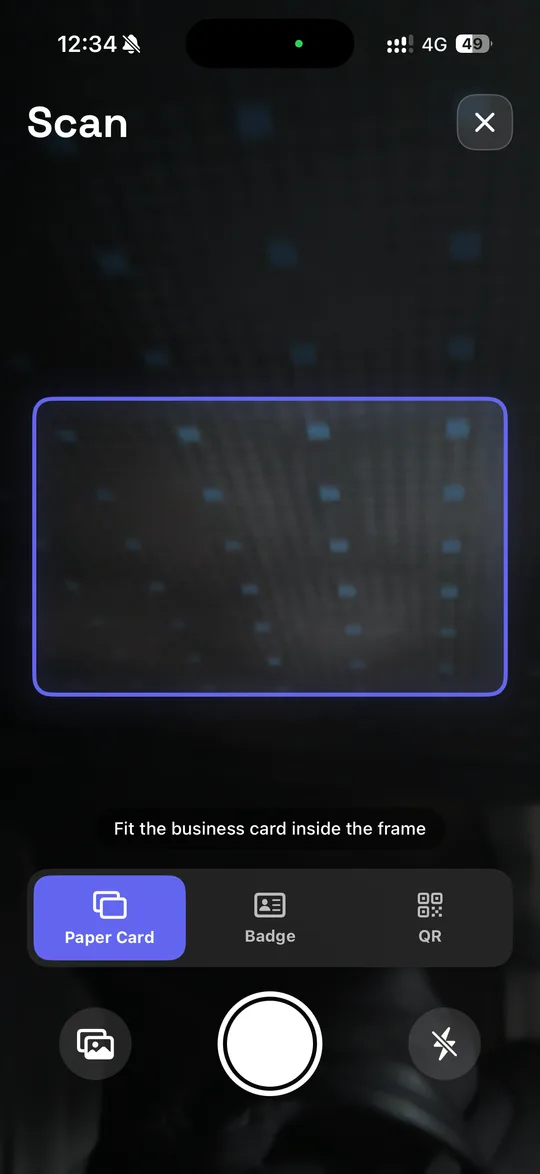
Используйте сканер там, где к вам попала визитка. В мобильном приложении вы фотографируете её на месте. Вернувшись за рабочий стол, откройте «Contacts» в веб-приложении, выберите «Scan card» и загрузите изображение. Оба пути создают один и тот же редактируемый контакт в одном аккаунте.
На iPhone и Android
Откройте сканер в приложении, когда вам протягивают бумажную визитку, и сфотографируйте её, пока она не потерялась.
На сайте
Войдите, откройте «Contacts», выберите «Scan card» и укажите изображение. Когда сканирование завершится, проверьте контакт и внесите нужные правки.
JPEG, PNG или WebP, до 10 МБ.
04
Где хранятся отсканированные контакты
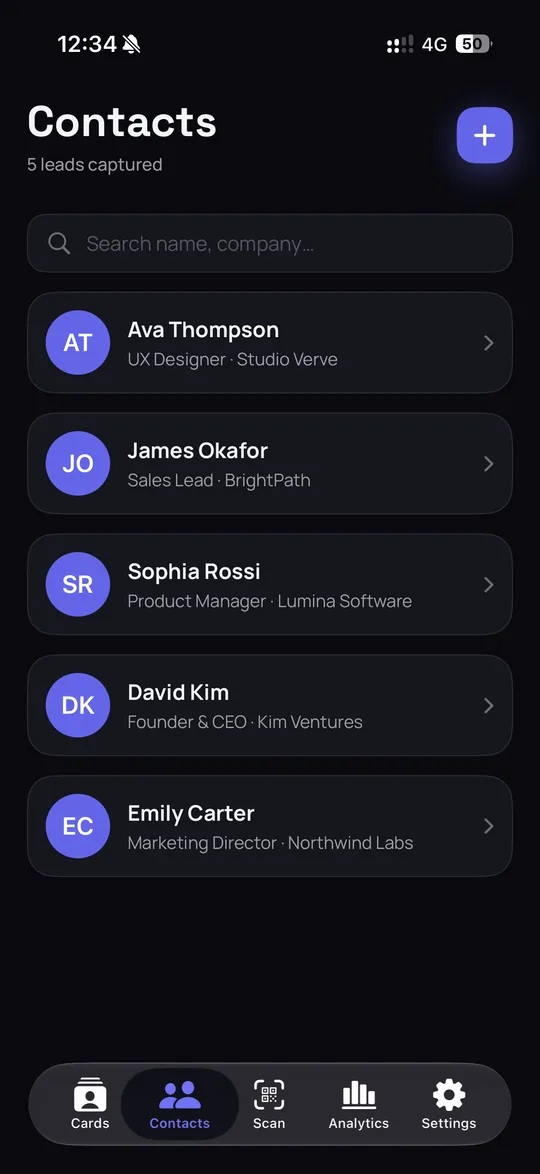
Успешное сканирование создаёт контакт в вашем аккаунте Business Card AI — рядом с людьми, которые оставили свои данные через вашу цифровую визитку. Добавляйте заметки, поддерживайте порядок и находите нужного человека позже. В Premium и Business доступен экспорт в CSV для инструментов с совместимым форматом импорта; может потребоваться сопоставление полей.
- Все контакты в одном месте — на сайте и в приложении
- Заметки и структура, чтобы контекст оставался рядом с контактом
- Экспорт в CSV в Premium и Business
05
Почему сканировать, а не набирать вручную
Превращайте бумажные визитки в контакты, которые легко найти и обновить. Сканирование помогает сохранить данные, не заполняя каждое поле вручную. Сравнивайте каждый результат с оригинальной визиткой и исправляйте то, что требует внимания, прежде чем использовать его.
- Храните данные с бумажных визиток в своём аккаунте
- Проверяйте и исправляйте распознанные данные
- Сканируйте в мобильном приложении или загружайте изображение на сайте
FAQ

Пусть следующая визитка сработает
Превратите её напечатанные данные в контакт, который можно проверить, обновить и использовать для следующего шага.
Войдите, откройте раздел «Contacts» (Контакты) и выберите «Scan card» (сканировать визитку).
Что посмотреть еще
Готовы вывести нетворкинг на новый уровень?
Более 6 500 профессионалов уже перешли на электронные визитки. Создайте бесплатную визитку сегодня и почувствуйте, каким будет нетворкинг будущего.


