

Scanner de cartão de visita
Scanner de cartão de visita: transforme cartões de papel em contatos que você pode editar
Alguém entrega um cartão para você. Tire uma foto no app ou envie a imagem pela web, e a IA lê os dados e cria um contato que você pode conferir, corrigir e guardar. Escaneie os dados, depois revise e edite.
Entre na conta, abra “Contatos” e escolha “Scan card”.
- iPhone e Android
- Envie pela web
- Revise antes de confiar
- 01Cartão de papel
- 02Contato criado
- 03Revisar e editar
01
O que faz um scanner de cartão de visita?
Um scanner de cartão de visita transforma um cartão impresso em um contato que você pode usar. Você fotografa ou envia o cartão, a IA lê nome, empresa, telefone, e-mail e links, e um contato é criado na sua conta. Depois você revisa, corrige o que foi lido errado e guarda, sem digitar uma pilha de cartões.
- Fotografe um cartão no app ou envie uma imagem pela web
- A IA lê os dados e cria o contato para você
- Revise e edite antes de confiar no resultado
02
Do cartão de papel ao contato em três passos
Fotografe ou envie um cartão de papel e deixe a IA passar os dados para um contato. Quando o escaneamento dá certo, compare o resultado com o original, corrija o que precisar de atenção e salve as alterações.
03
Escaneie no celular ou envie pela web
Use o scanner onde o cartão chegar até você. No app, você fotografa o cartão na hora. De volta à mesa, abra “Contatos” no app web, escolha “Scan card” e envie uma imagem. Os dois caminhos criam o mesmo contato editável na mesma conta.
No iPhone e no Android
Abra o scanner no app quando alguém entregar um cartão de papel e fotografe antes de perdê-lo.
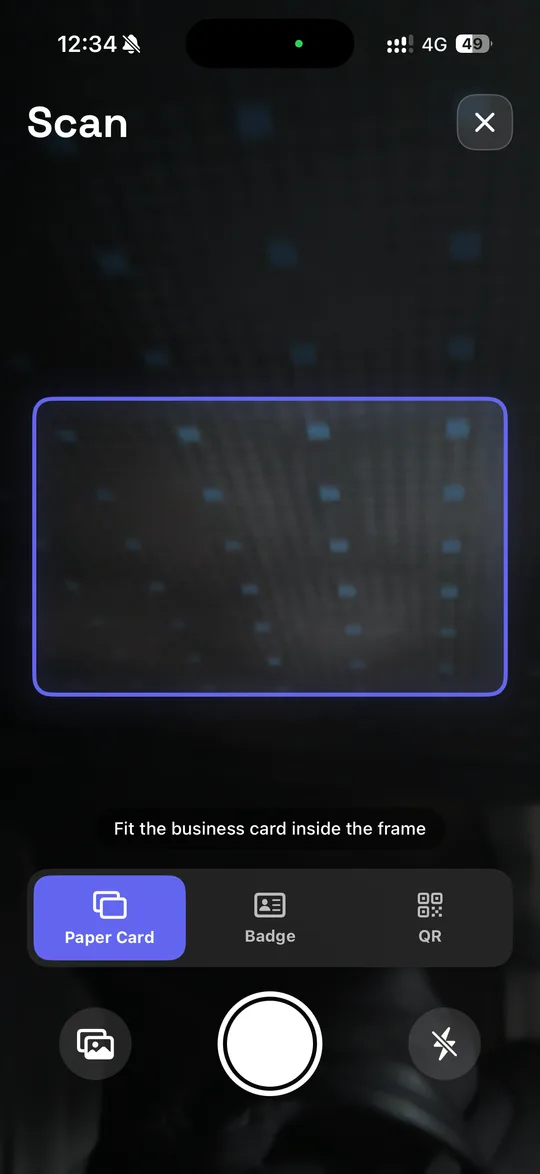
Na web
Entre na conta, abra “Contatos”, escolha “Scan card” e selecione uma imagem. Quando o escaneamento terminar, revise o contato e faça os ajustes necessários.
JPEG, PNG ou WebP, até 10 MB.
04
Onde ficam seus contatos escaneados
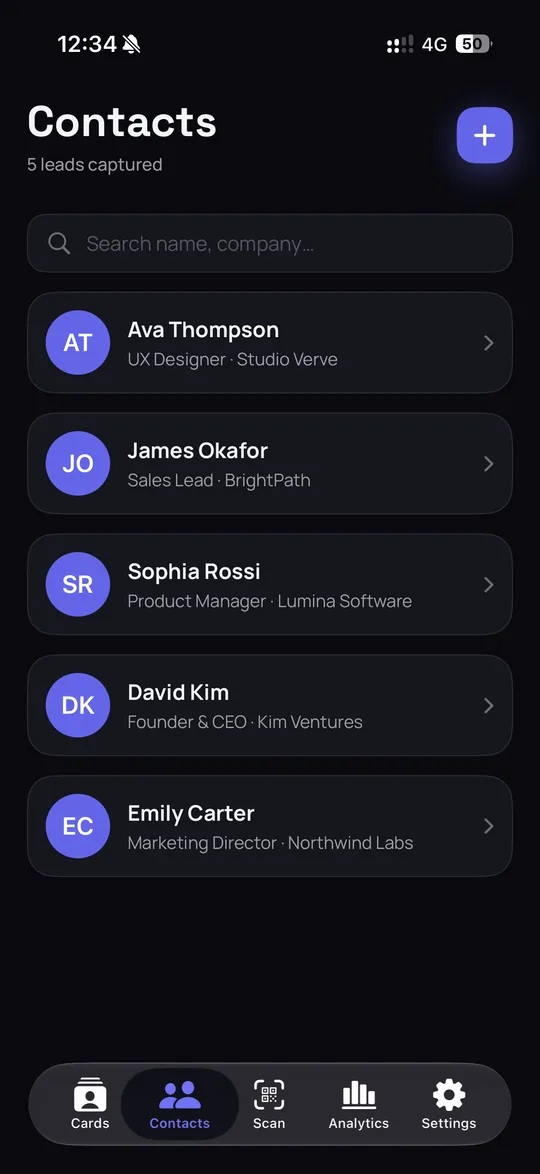
Um escaneamento bem-sucedido cria um contato na sua conta do Business Card AI, ao lado das pessoas que compartilharam os dados delas pelo seu cartão digital. Adicione notas, mantenha tudo organizado e encontre qualquer pessoa depois. Premium e Business incluem exportação em CSV para ferramentas que aceitam um formato de importação compatível; pode ser preciso mapear campos.
- Todos os seus contatos em um só lugar, na web e no app
- Notas e organização para o contexto ficar junto do contato
- Exportação em CSV no Premium e no Business
05
Por que escanear em vez de digitar
Transforme cartões de visita de papel em contatos que você encontra e atualiza. Escanear ajuda a capturar os dados sem preencher cada campo à mão. Compare cada resultado com o cartão original e corrija o que precisar de atenção antes de usar.
- Guarde na sua conta os dados dos cartões de papel
- Revise e corrija as informações extraídas
- Escaneie com o app ou envie uma imagem pela web
Perguntas frequentes

Aproveite o próximo cartão de visita
Transforme os dados impressos em um contato que você pode conferir, atualizar e acompanhar.
Entre na conta, abra “Contatos” e escolha “Scan card”.
Continue explorando
Pronto para transformar seu networking?
Junte-se aos mais de 6.500 profissionais que já migraram para cartões de visita digitais. Crie seu cartão grátis hoje e experimente o futuro do networking.


