

Scanner de cartes de visite
Scanner de cartes de visite : transformez une carte papier en contact modifiable
Quelqu'un vous tend sa carte. Prenez-la en photo dans l'application ou importez-la sur le web : l'IA lit les informations et crée un contact que vous pouvez vérifier, corriger et conserver. Scannez les informations, puis vérifiez et modifiez.
Connectez-vous, ouvrez « Contacts » et choisissez « Scan card » (scanner une carte).
- iPhone et Android
- Import sur le web
- Vérifiez avant de vous y fier
- 01Carte de visite papier
- 02Contact créé
- 03Vérifier et modifier
01
Que fait un scanner de cartes de visite ?
Un scanner de cartes de visite transforme une carte imprimée en contact utilisable. Vous photographiez ou importez la carte, l'IA lit le nom, la société, le téléphone, l'e-mail et les liens, et un contact est créé dans votre compte. Vous le vérifiez ensuite, corrigez ce qui a été mal lu et le conservez, sans ressaisir une pile de cartes.
- Photographiez une carte dans l'application ou importez une image sur le web
- L'IA lit les informations et crée le contact pour vous
- Vérifiez et modifiez avant de vous y fier
02
De la carte papier au contact en trois étapes
Photographiez ou importez une carte papier et laissez l'IA transférer les informations dans un contact. Quand le scan réussit, comparez le résultat à l'original, corrigez ce qui demande attention et enregistrez vos modifications.
03
Scannez sur votre téléphone ou importez sur le web
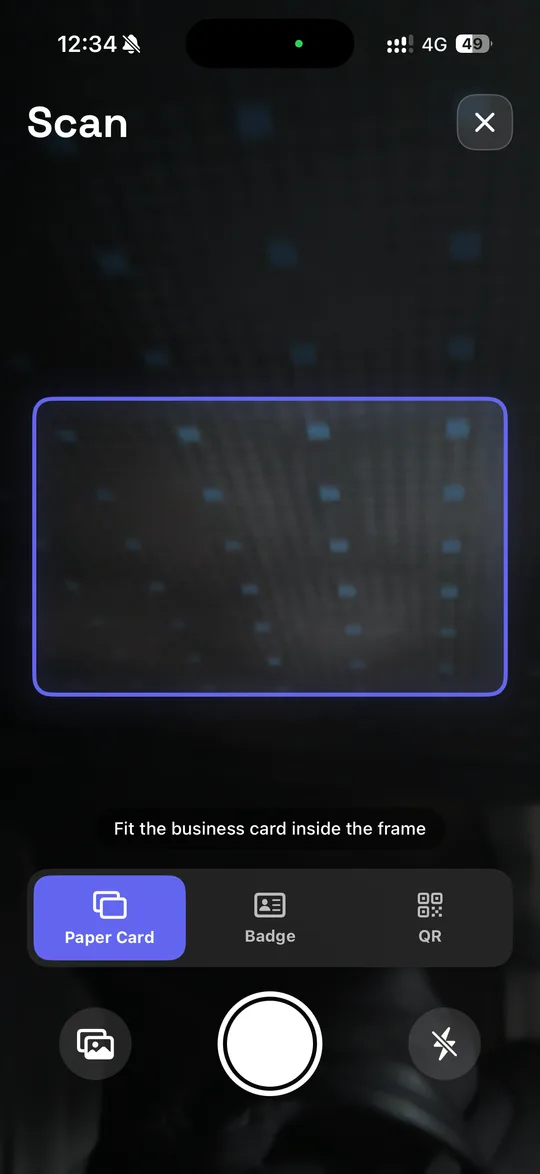
Utilisez le scanner là où la carte vous parvient. Dans l'application mobile, vous photographiez la carte sur place. De retour au bureau, ouvrez « Contacts » dans l'application web, choisissez « Scan card » et importez une image. Les deux chemins créent le même contact modifiable dans le même compte.
Sur iPhone et Android
Ouvrez le scanner dans l'application quand on vous tend une carte papier, et photographiez-la avant de la perdre.
Sur le web
Connectez-vous, ouvrez « Contacts », choisissez « Scan card » et sélectionnez une image. Quand le scan est terminé, vérifiez le contact et apportez les modifications nécessaires.
JPEG, PNG ou WebP, jusqu'à 10 Mo.
04
Où vivent vos contacts scannés
Un scan réussi crée un contact dans votre compte Business Card AI, à côté des personnes qui vous ont transmis leurs coordonnées via votre carte de visite virtuelle. Ajoutez des notes, gardez de l'ordre et retrouvez n'importe qui plus tard. Premium et Business incluent l'export CSV pour les outils acceptant un format d'import compatible ; un mappage des champs peut être nécessaire.
- Tous vos contacts au même endroit, sur le web et dans l'application
- Des notes et de l'organisation pour que le contexte reste avec le contact
- Export CSV avec Premium et Business

05
Pourquoi scanner plutôt que ressaisir
Transformez les cartes de visite papier en contacts que vous retrouvez et mettez à jour. Le scan vous aide à capturer les informations sans saisir chaque champ à la main. Comparez chaque résultat à la carte d'origine et corrigez ce qui demande attention avant de l'utiliser.
- Conservez dans votre compte les informations des cartes papier
- Vérifiez et corrigez les informations extraites
- Scannez avec l'application mobile ou importez une image sur le web
FAQ

Donnez une suite à la prochaine carte de visite
Transformez ses informations imprimées en contact que vous pouvez vérifier, mettre à jour et relancer.
Connectez-vous, ouvrez « Contacts » et choisissez « Scan card » (scanner une carte).
Pour aller plus loin
Prêt à transformer votre networking ?
Rejoignez plus de 6 500 professionnels déjà passés à la carte de visite virtuelle. Créez votre carte gratuite dès aujourd'hui et découvrez le networking de demain.


